Domain bauchfleisch.de kaufen?
Wir ziehen mit dem Projekt
bauchfleisch.de um.
Sind Sie am Kauf der Domain
bauchfleisch.de interessiert?
domain@kv-gmbh.de · 0541-91531010
Domain bauchfleisch.de kaufen?
Was bedeutet Netzlaufwerk?
Ein Netzlaufwerk ist ein Speicherbereich auf einem Server oder einem anderen Computer, der über ein Netzwerk zugänglich ist. Es ermöglicht Benutzern, Dateien und Ordner von verschiedenen Geräten aus zu speichern, abzurufen und zu bearbeiten. Netzlaufwerke werden häufig in Unternehmen eingesetzt, um eine zentrale Datenablage für Mitarbeiter bereitzustellen. Sie können auch für den Austausch von Dateien zwischen verschiedenen Benutzern verwendet werden. Netzlaufwerke werden normalerweise über eine Netzwerkfreigabe oder einen speziellen Dateiserver bereitgestellt. **
Wie erstelle ich ein Netzlaufwerk?
Um ein Netzlaufwerk zu erstellen, musst du zuerst sicherstellen, dass du mit dem Netzwerk verbunden bist. Öffne dann den Datei-Explorer und klicke auf "Dieser PC". Wähle im Menü die Option "Netzlaufwerk verbinden" aus. Dort kannst du den Laufwerksbuchstaben auswählen und den Pfad zum Netzwerkordner eingeben. Klicke auf "Fertig stellen" und gib gegebenenfalls deine Anmeldeinformationen ein. Das Netzlaufwerk sollte nun erstellt sein und im Datei-Explorer angezeigt werden. **


Ähnliche Suchbegriffe für Netzlaufwerk
Top-Angebote
Produkte zum Begriff Netzlaufwerk:
-
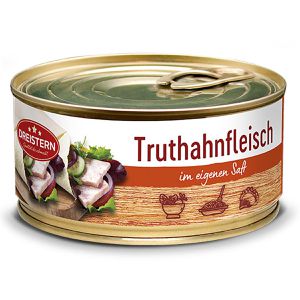
Dreistern Wurstkonserve Truthahnfleisch im eigenen Saft, Truthahnfleisch, 300 gKombination aus 98% Truthahnfleisch und aromatischen Gewürzen Schonend gegart und von Nataur aus reich an hochwertigem Protein Schmeckt kalt auf Brot, im Salat oder als Snack Dose mit Ring-Pull-Verschluss Merkmale: Fleisch: Truthahn Sorte: im eigenen Saft Verpackung: Kleinpackung Lebensmittelinformationen: Inhalt: 300g, Zutaten: 98% Truthahnfleisch, jodiertes Nitritpökelsalz (Speisesalz, Kaliumjodat, Konservierungstoff: Natriumnitrit) Gewürze. Aufbewahrungshinweise: Nicht verzehrten Inhalt im Kühlschrank aufbewahren und innerhalb von 3 Tagen aufbrauchen. Lebensmittelunternehmer, in dessen Namen das Produkt vermarktet wird: DREISTERN Konserven GmbH & Co. KG, Philipp-Oehmigke-Str. 4 | 16816 Neuruppin5,87 €*Versand: 4,15 €Sichere Weiterleitung zum Anbieter
-
EUPHORIA Fresh mit Schweinefleisch und Rindfleisch (Mini- und kleine Rassen) 2kg HundefutterEuphoria Fresh Super-Premium-Trockenfutter mit Schweinefleisch und Rindfleisch – ideal für ausgewachsene Hunde kleiner und sehr kleiner Rassen. Mit Präbiotika, Lachsöl und Unterstützung für die Gelenke.9,87 €*Versand: 3,80 €Sichere Weiterleitung zum Anbieter



-
Wie verbindet man ein Netzlaufwerk?
Um ein Netzlaufwerk zu verbinden, musst du zuerst sicherstellen, dass du mit dem Netzwerk verbunden bist, in dem sich das Laufwerk befindet. Öffne dann den Datei-Explorer auf deinem Computer und klicke auf "Dieser PC". Wähle dort die Option "Netzlaufwerk verbinden" aus und gib den Pfad zum Netzlaufwerk ein, z.B. \\Servername\Freigabename. Du wirst dann nach deinen Anmeldeinformationen für das Netzwerk gefragt, die du eingeben musst, um das Laufwerk erfolgreich zu verbinden. Sobald die Verbindung hergestellt ist, kannst du auf das Netzlaufwerk wie auf jedes andere Laufwerk auf deinem Computer zugreifen. **
-
Wie verbinde ich ein Netzlaufwerk?
Um ein Netzlaufwerk zu verbinden, musst du zuerst sicherstellen, dass du mit dem Netzwerk verbunden bist. Gehe dann zum Explorer und klicke auf "Dieser PC". Wähle oben im Menü die Option "Netzlaufwerk verbinden" aus. Dort kannst du den Pfad zum Netzlaufwerk eingeben und gegebenenfalls Benutzername und Passwort angeben. Klicke dann auf "Fertigstellen" und das Netzlaufwerk sollte verbunden sein. Du kannst nun auf die Dateien und Ordner im Netzlaufwerk zugreifen. **
-
Wie erstelle ich ein Netzlaufwerk?
Um ein Netzlaufwerk zu erstellen, musst du zunächst sicherstellen, dass du mit dem Netzwerk verbunden bist. Klicke dann mit der rechten Maustaste auf "Dieser PC" und wähle "Netzlaufwerk verbinden". Wähle einen Laufwerksbuchstaben aus und gib den Pfad des Netzwerkordners ein, den du verbinden möchtest. Klicke auf "Fertig stellen" und das Netzlaufwerk wird erstellt. **
-
Wie kann ich ein Netzlaufwerk verbinden?
Um ein Netzlaufwerk zu verbinden, musst du zuerst sicherstellen, dass du mit dem Netzwerk verbunden bist. Öffne dann den Datei-Explorer auf deinem Computer und klicke auf "Dieser PC". Wähle dort die Option "Computer" und dann "Netzlaufwerk verbinden". Gib den Pfad zum Netzlaufwerk ein, den du verbinden möchtest, und folge den Anweisungen, um dich mit deinen Netzwerkzugangsdaten anzumelden. Nachdem du die Verbindung hergestellt hast, kannst du auf das Netzlaufwerk wie auf jeden anderen Ordner auf deinem Computer zugreifen. **


Wie kann ich auf das Netzlaufwerk zugreifen?
Um auf ein Netzlaufwerk zuzugreifen, musst du zunächst sicherstellen, dass du mit dem Netzwerk verbunden bist. Öffne dann den Datei-Explorer auf deinem Computer und klicke auf "Dieser PC". Dort solltest du das Netzlaufwerk unter den verfügbaren Laufwerken sehen. Klicke einfach darauf, um darauf zuzugreifen und die Dateien zu durchsuchen. **
Erkennt Adobe Solid State Drive als Netzlaufwerk?
Nein, Adobe erkennt Solid State Drives (SSDs) nicht als Netzlaufwerke. Ein SSD ist eine Art Festplatte, während ein Netzlaufwerk ein Speicherort ist, der über ein Netzwerk zugänglich ist. Adobe kann jedoch auf Dateien zugreifen, die auf einem SSD oder einem Netzlaufwerk gespeichert sind. **
Top-Angebote
Produkte zum Begriff Netzlaufwerk:
-
PAN MIĘSKO Rindfleisch mit Ziegenfleisch M 3kg„Forma na 6“ ist unser eigenes Rezept für die Gesundheit und Fitness Ihres Hundes! Entdecken Sie die Vorteile unserer sorgfältig ausgewählten Zutaten, mit denen wir Ihrem Hund genau das geben, was er braucht!14,35 €*Versand: 3,80 €Sichere Weiterleitung zum Anbieter
-
PAN MIĘSKO Fleischstückchen in Soße – Rindfleisch mit Ziegenfleisch, 150g, für HundeSaftige Stücke in einer aromatischen Soße werden selbst die wählerischsten Feinschmecker begeistern! Dieses ausgewogene und fleischreiche Gericht ist nicht nur eine köstliche Mahlzeit für jeden Tag, sondern auch eine besondere Beilage oder ein Topping für1,75 €*Versand: 3,80 €Sichere Weiterleitung zum Anbieter
-
Was bedeutet Netzlaufwerk?
Ein Netzlaufwerk ist ein Speicherbereich auf einem Server oder einem anderen Computer, der über ein Netzwerk zugänglich ist. Es ermöglicht Benutzern, Dateien und Ordner von verschiedenen Geräten aus zu speichern, abzurufen und zu bearbeiten. Netzlaufwerke werden häufig in Unternehmen eingesetzt, um eine zentrale Datenablage für Mitarbeiter bereitzustellen. Sie können auch für den Austausch von Dateien zwischen verschiedenen Benutzern verwendet werden. Netzlaufwerke werden normalerweise über eine Netzwerkfreigabe oder einen speziellen Dateiserver bereitgestellt. **
-
Wie erstelle ich ein Netzlaufwerk?
Um ein Netzlaufwerk zu erstellen, musst du zuerst sicherstellen, dass du mit dem Netzwerk verbunden bist. Öffne dann den Datei-Explorer und klicke auf "Dieser PC". Wähle im Menü die Option "Netzlaufwerk verbinden" aus. Dort kannst du den Laufwerksbuchstaben auswählen und den Pfad zum Netzwerkordner eingeben. Klicke auf "Fertig stellen" und gib gegebenenfalls deine Anmeldeinformationen ein. Das Netzlaufwerk sollte nun erstellt sein und im Datei-Explorer angezeigt werden. **
-
Wie verbindet man ein Netzlaufwerk?
Um ein Netzlaufwerk zu verbinden, musst du zuerst sicherstellen, dass du mit dem Netzwerk verbunden bist, in dem sich das Laufwerk befindet. Öffne dann den Datei-Explorer auf deinem Computer und klicke auf "Dieser PC". Wähle dort die Option "Netzlaufwerk verbinden" aus und gib den Pfad zum Netzlaufwerk ein, z.B. \\Servername\Freigabename. Du wirst dann nach deinen Anmeldeinformationen für das Netzwerk gefragt, die du eingeben musst, um das Laufwerk erfolgreich zu verbinden. Sobald die Verbindung hergestellt ist, kannst du auf das Netzlaufwerk wie auf jedes andere Laufwerk auf deinem Computer zugreifen. **
-
Wie verbinde ich ein Netzlaufwerk?
Um ein Netzlaufwerk zu verbinden, musst du zuerst sicherstellen, dass du mit dem Netzwerk verbunden bist. Gehe dann zum Explorer und klicke auf "Dieser PC". Wähle oben im Menü die Option "Netzlaufwerk verbinden" aus. Dort kannst du den Pfad zum Netzlaufwerk eingeben und gegebenenfalls Benutzername und Passwort angeben. Klicke dann auf "Fertigstellen" und das Netzlaufwerk sollte verbunden sein. Du kannst nun auf die Dateien und Ordner im Netzlaufwerk zugreifen. **
Ähnliche Suchbegriffe für Netzlaufwerk
-
Dreistern Wurstkonserve Truthahnfleisch im eigenen Saft, Truthahnfleisch, 300 gKombination aus 98% Truthahnfleisch und aromatischen Gewürzen Schonend gegart und von Nataur aus reich an hochwertigem Protein Schmeckt kalt auf Brot, im Salat oder als Snack Dose mit Ring-Pull-Verschluss Merkmale: Fleisch: Truthahn Sorte: im eigenen Saft Verpackung: Kleinpackung Lebensmittelinformationen: Inhalt: 300g, Zutaten: 98% Truthahnfleisch, jodiertes Nitritpökelsalz (Speisesalz, Kaliumjodat, Konservierungstoff: Natriumnitrit) Gewürze. Aufbewahrungshinweise: Nicht verzehrten Inhalt im Kühlschrank aufbewahren und innerhalb von 3 Tagen aufbrauchen. Lebensmittelunternehmer, in dessen Namen das Produkt vermarktet wird: DREISTERN Konserven GmbH & Co. KG, Philipp-Oehmigke-Str. 4 | 16816 Neuruppin5,87 €*Versand: 4,15 €Sichere Weiterleitung zum Anbieter
-
EUPHORIA Fresh mit Schweinefleisch und Rindfleisch (Mini- und kleine Rassen) 2kg HundefutterEuphoria Fresh Super-Premium-Trockenfutter mit Schweinefleisch und Rindfleisch – ideal für ausgewachsene Hunde kleiner und sehr kleiner Rassen. Mit Präbiotika, Lachsöl und Unterstützung für die Gelenke.9,87 €*Versand: 3,80 €Sichere Weiterleitung zum Anbieter
-
Kalbfleisch, Helmut: Die WaffensachkundeprüfungDie Waffensachkundeprüfung , Zielsicher die Prüfung nach § 7 WaffG bestehen Dieses Lehrbuch bereitet zielsicher auf die Waffensachkundeprüfung nach § 7 WaffG vor. Die notwendigen Lerninhalte wie waffenrechtliche Begriffe, waffen- und munitionstechnische Begriffe oder der Umgang mit Schusswaffen und Munition sind verständlich und präzise dargestellt. Alle Themen im Überblick Waffenkunde: Langwaffen, Kurzwaffen, Munition, Ballistik Begriffe: Waffentechnik / Munitionstechnik, Waffenkunde, Arten von Schusswaffen, Wesentliche Teile von Schusswaffen / Schalldämpfer, Dekorationswaffen, Salutwaffen und Anscheinswaffen, Munition und Geschosse Waffenrecht: Begriffe, verbotene Waffen, Notwehr, Notstand, unterlassene Hilfeleistung, Festnahmerecht Umgang mit Schusswaffen und Munition: Verhaltensregeln, Vorgaben der Erlaubnisbehörden, Transport, Aufbewahrung, Kontrollrecht der Waffenbehörde Handhabung der Schusswaffen: Sicherheit, Schießstätten Kennzeichnung von Schusswaffen und Munition Nichtgewerbliches Herstellen und Bearbeiten von Schusswaffen und Munition Notsignalmittel und Seenotsignalmittel Verständliche Darstellung Eine Vielzahl an exemplarisch abgebildeten Waffen, Munition und Ausrüstungsgegenständen ermöglicht eine besonders anschauliche sowie vertiefte Wissensvermittlung. Hervorgehobene Merksätze, Ausführungen zur Prüfungsrelevanz sowie wichtige Beispiele fördern und erleichtern das Verstehen der Inhalte. Kompetenter Leitfaden für die Prüfungsvorbereitung Durch die langjährige Erfahrung im Umgang mit Waffen und Munition stellt der Autor einen wertvollen Praxisbezug her. Damit verfügen alle, die den Erhalt einer waffenrechtlichen Erlaubnis anstreben, über einen kompakten Leitfaden zur optimalen Vorbereitung auf die theoretische Waffensachkundeprüfung. Helmut Kalbfleisch ist Ausbildungsleiter WISAG Sicherheit & Service Holding GmbH & Co. KG, Frankfurt am Main, IHK-Prüfer, Lehrkraft der 'Fachkraft/Servicekraft für Schutz und Sicherheit', Sportschütze und Jagdscheininhaber. , Montageteile, Halterungen & Befestigungen > Beleuchtung , Auflage: 1. Auflage, Erscheinungsjahr: 20171214, Produktform: Kartoniert, Autoren: Kalbfleisch, Helmut, Edition: NED, Auflage: 18000, Auflage/Ausgabe: 1. Auflage, Seitenzahl/Blattzahl: 114, Abbildungen: Mit Abbildungen, Keyword: Waffenkunde; Sicherheitsgewerbe; Werttransport; Waffenbesitzkarte; Waffenschein; StGB; Schusswaffe; Personenschutz; Sportschützen; Sicherheitstransport; Jäger; Waffenrecht; Prüfung; Munition; Geldtransport; Bundesverwaltungsamt; Waffensachkunde; waffenrechtliche Erlaubnis; Unternehmensschutz, Fachschema: Strafrecht~Waffenrecht - Waffengesetz~Verwaltungsrecht - Verwaltungssachen, Fachkategorie: Jagen, Jagd~Strafrecht, allgemein, Region: Deutschland, Sprache: Deutsch, Warengruppe: HC/Strafrecht, Fachkategorie: Sicherheits-, Polizei-, Ordnungs- und Waffenrecht, Thema: Verstehen, Text Sprache: ger, UNSPSC: 49019900, Warenverzeichnis für die Außenhandelsstatistik: 49019900, Verlag: Boorberg, R. Verlag, Verlag: Boorberg, R. Verlag, Verlag: Richard Boorberg Verlag, Länge: 208, Breite: 144, Höhe: 12, Gewicht: 180, Produktform: Kartoniert, Genre: Sozialwissenschaften/Recht/Wirtschaft, Genre: Sozialwissenschaften/Recht/Wirtschaft, Herkunftsland: DEUTSCHLAND (DE), Katalog: deutschsprachige Titel, Katalog: Gesamtkatalog, Katalog: Lagerartikel, Book on Demand, ausgew. Medienartikel, Relevanz: 0004, Tendenz: -1, Unterkatalog: AK, Unterkatalog: Bücher, Unterkatalog: Hardcover, Unterkatalog: Lagerartikel,29,80 €*Versand: 0,00 €Sichere Weiterleitung zum Anbieter
-
PAN MIĘSKO Kalbfleisch mit Lammfleisch M 3kg (Senior)„Forma na 6“ ist unser eigenes Rezept für die Gesundheit und Fitness Ihres Hundes! Entdecken Sie die Vorteile unserer sorgfältig ausgewählten Zutaten, mit denen wir Ihrem Hund genau das geben, was er braucht!11,38 €*Versand: 3,80 €Sichere Weiterleitung zum Anbieter
-
Wie erstelle ich ein Netzlaufwerk?
Um ein Netzlaufwerk zu erstellen, musst du zunächst sicherstellen, dass du mit dem Netzwerk verbunden bist. Klicke dann mit der rechten Maustaste auf "Dieser PC" und wähle "Netzlaufwerk verbinden". Wähle einen Laufwerksbuchstaben aus und gib den Pfad des Netzwerkordners ein, den du verbinden möchtest. Klicke auf "Fertig stellen" und das Netzlaufwerk wird erstellt. **
-
Wie kann ich ein Netzlaufwerk verbinden?
Um ein Netzlaufwerk zu verbinden, musst du zuerst sicherstellen, dass du mit dem Netzwerk verbunden bist. Öffne dann den Datei-Explorer auf deinem Computer und klicke auf "Dieser PC". Wähle dort die Option "Computer" und dann "Netzlaufwerk verbinden". Gib den Pfad zum Netzlaufwerk ein, den du verbinden möchtest, und folge den Anweisungen, um dich mit deinen Netzwerkzugangsdaten anzumelden. Nachdem du die Verbindung hergestellt hast, kannst du auf das Netzlaufwerk wie auf jeden anderen Ordner auf deinem Computer zugreifen. **
-
Wie kann ich auf das Netzlaufwerk zugreifen?
Um auf ein Netzlaufwerk zuzugreifen, musst du zunächst sicherstellen, dass du mit dem Netzwerk verbunden bist. Öffne dann den Datei-Explorer auf deinem Computer und klicke auf "Dieser PC". Dort solltest du das Netzlaufwerk unter den verfügbaren Laufwerken sehen. Klicke einfach darauf, um darauf zuzugreifen und die Dateien zu durchsuchen. **
-
Erkennt Adobe Solid State Drive als Netzlaufwerk?
Nein, Adobe erkennt Solid State Drives (SSDs) nicht als Netzlaufwerke. Ein SSD ist eine Art Festplatte, während ein Netzlaufwerk ein Speicherort ist, der über ein Netzwerk zugänglich ist. Adobe kann jedoch auf Dateien zugreifen, die auf einem SSD oder einem Netzlaufwerk gespeichert sind. **
* Alle Preise verstehen sich inklusive der gesetzlichen Mehrwertsteuer und ggf. zuzüglich Versandkosten. Die Angebotsinformationen basieren auf den Angaben des jeweiligen Shops und werden über automatisierte Prozesse aktualisiert. Eine Aktualisierung in Echtzeit findet nicht statt, so dass es im Einzelfall zu Abweichungen kommen kann. ** Hinweis: Teile dieses Inhalts wurden von KI erstellt.